github action [펌]
Github Action 사용법 및 cron 사용 방법에 대해 정리한 글입니다
Github Action으로 YES24 IT 신간을 파이썬으로 크롤링 후 Issue에 업로드하는 예제가 있습니다
Github action with cron, Github action python
Github Action
소프트웨어 workflow를 자동화할 수 있도록 도와주는 도구
Workflow의 대표적인 예
1) Test Code
ex) 특정 함수의 return 값이 어떻게 나오는지 확인하는 테스트 코드
ex) df의 타입이 pd.DataFrame이 맞는가?
ex) value1에 특정 값이 들어가는가?
쿼리를 날리고 데이터가 맞는지 정합성 체크하는 것도 일종의 테스트
2) 배포
서버에 새로운 기능, 버전 등을 배포
3) 기타 자동화하고 싶은 스크립트
주기적으로 데이터를 수집해 처리
4) 다양한 파이썬 버전에서 실행되는지 확인
CI나 CD는 아래 글을 참고해도 좋음
가격
Public repo : 무료, 단 limit이 있음
Private repo : 링크 참고
사용할 수 있는 한도
Workflow는 하나의 Repo에 최대 20개까지 등록 가능
Workflow 안에 존재하는 Job은 6시간동안 실행될 수 있고, 초과시 자동으로 중지됨
Github Free는 Storage 한도 500MB, 월에 실행 시간 2,000분
Github Pro는 Storage 한도 1GB, 월에 실행 시간 3,000분
Github Action Core 개념
Github Action을 이해하기 위해서 알아야 하는 개념은 Workflow, Event, Job, Step, Action, Runner 등이 있음
1) Workflow
여러 Job으로 구성되고, Event에 의해 트리거될 수 있는 자동화된 프로세스
최상위 개념
Workflow 파일은 YAML으로 작성되고, Github Repository의 .github/workflows 폴더 아래에 저장됨
2) Event
Workflow를 Trigger(실행)하는 특정 활동이나 규칙
예를 들어 다음과 같은 상황을 사용할 수 있음
특정 브랜치로 Push하거나
특정 브랜치로 Pull Request하거나
특정 시간대에 반복(Cron)
Webhook을 사용해 외부 이벤트를 통해 실행
자세한 내용은 Events that trigger workflows 참고
3) Job
Job은 여러 Step으로 구성되고, 가상 환경의 인스턴스에서 실행됨
다른 Job에 의존 관계를 가질 수 있고, 독립적으로 병렬 실행도 가능함
4) Step
Task들의 집합으로, 커맨드를 날리거나 action을 실행할 수 있음
5) Action
Workflow의 가장 작은 블럭(smallest portable building block)
Job을 만들기 위해 Step들을 연결할 수 있음
재사용이 가능한 컴포넌트
개인적으로 만든 Action을 사용할 수도 있고, Marketplace에 있는 공용 Action을 사용할 수도 있음
Github Marketplace와 Github Actions Repository에서 확인 가능
6) Runner
Gitbub Action Runner 어플리케이션이 설치된 머신으로, Workflow가 실행될 인스턴스
Github에서 호스팅해주는 Github-hosted runner와 직접 호스팅하는 Self-hosted runner로 나뉨
Github-hosted runner는 Azure의 Standard_DS2_v2로 vCPU 2, 메모리 7GB, 임시 스토리지 14GB
Github Action 생성하는 흐름
1) 코드 작성
2) 코드 작성 후, Workflow 정의
3) 정상 작동하는지 Test
Workflow 정의하기
기본적인 방법 : .github/worfklows 폴더 안에 .yml 파일을 생성 => 템플릿 활용하면 좋음
Github Repo에서 Actions 클릭
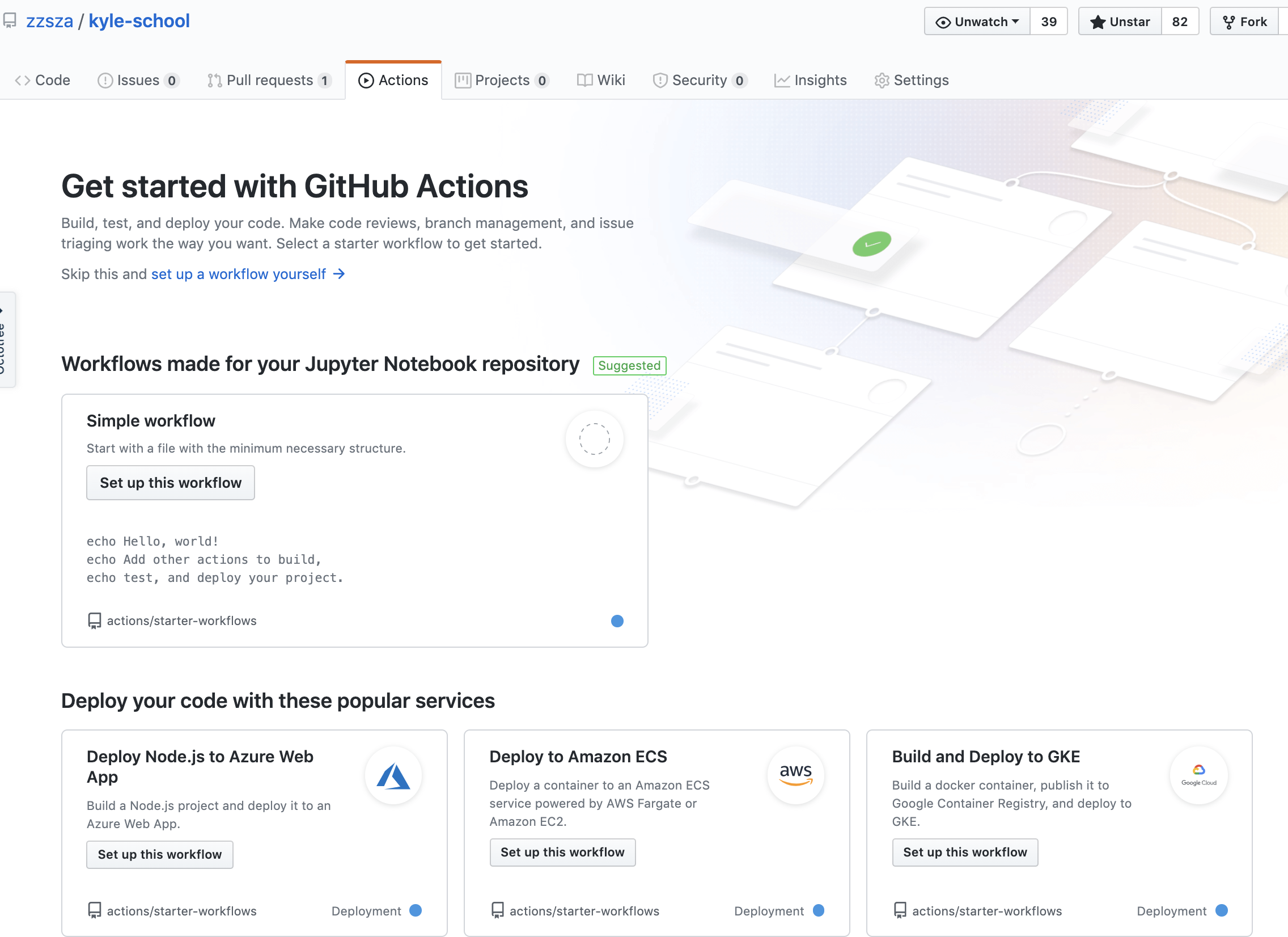 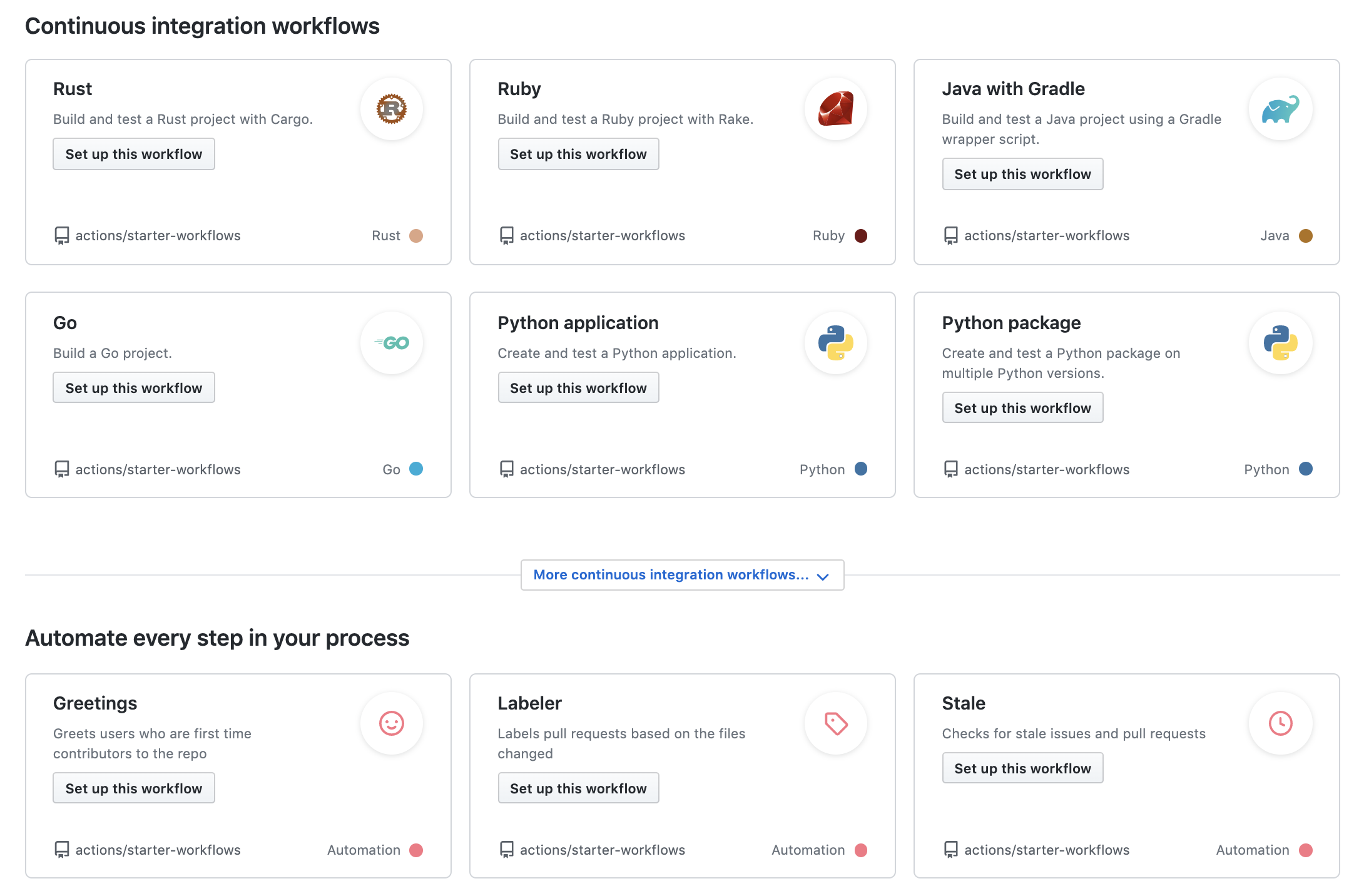 Set up this workflow 클릭하면 간단한 workflow 생성할 수 있음
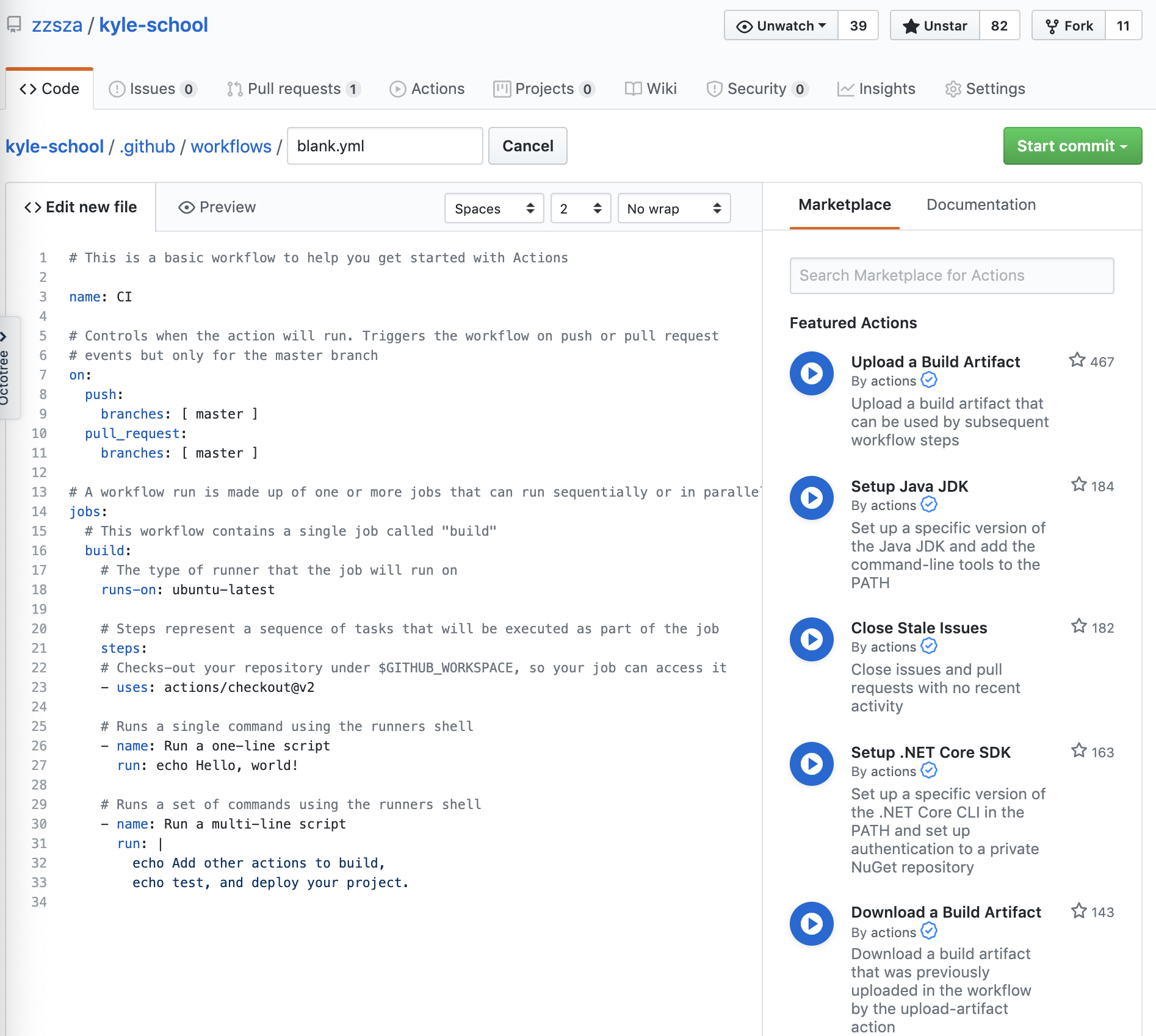 yml 파일 예시
Master 브랜치에 Push 또는 Pull Request가 올 경우 실행되는 CI란 이름을 갖는 Workflow
| name: CI on: push: branches: [ master ] pull_request: branches: [ master ] jobs: build: runs-on: ubuntu-latest steps: - uses: actions/checkout@v2 - name: Run a one-line script run: echo Hello, world! - name: Run a multi-line script run: | echo Add other actions to build, echo test, and deploy your project. |
name : Workflow의 이름을 지정
on
on: push: branches: [ master ] pull_request: branches: [ master ]
Event에 대해 작성하는 부분
어떤 조건에 Workflow를 Trigger 시킬지
push(Branch or Tag), pull_request, schedule을 사용할 수 있음
단, 다른 CI/CD 도구에 있는 즉시 실행 버튼은 없음(추후에 생길 수도?)
단일 Event를 사용할 수도 있고, array로 작성할 수도 있음
on: push # 또는 on: [pull_request, issues]
jobs
| jobs: build: runs-on: ubuntu-latest steps: - uses: actions/checkout@v2 - name: Run a one-line script run: echo Hello, world! - name: Run a multi-line script run: | echo Add other actions to build, echo test, and deploy your project. |
Workflow는 다양한 Job으로 구성됨
여러 Job이 있을 경우, Default로 병렬 실행
build라는 job을 생성하고, 그 아래에 2개의 step이 존재하는 구조
runs-on은 어떤 OS에서 실행될지 지정
strategy - matrix 인자를 사용하면 어떤 파이썬 버전에서 테스트할지 확인할 수 있음. 자세한 내용은 밑 예제를 통해 확인할 수 있음
위 예제에선 run할 때 env(환경 변수)를 설정하는 예제가 없는데, 밑에서 환경 변수를 등록하는 방법에 대해 안내할 예정
steps의 uses는 어떤 액션을 사용할지 지정함. 이미 만들어진 액션을 사용할 때 지정
Github Action with Python
간단한 예제
Workflow 예시 중 Python으로 작성된 것은 Publish Python Package, Python application, Python package 등이 있음
여기선 Python package를 예시로 사용함
Github Repository 생성 후, hello.py 생성 후 Push
hello.py print(“Hello world”)
Github Repository에서 Actions 클릭 - New workflow - Continuous integration workflows 더보기 - Python package - Set up the workflow
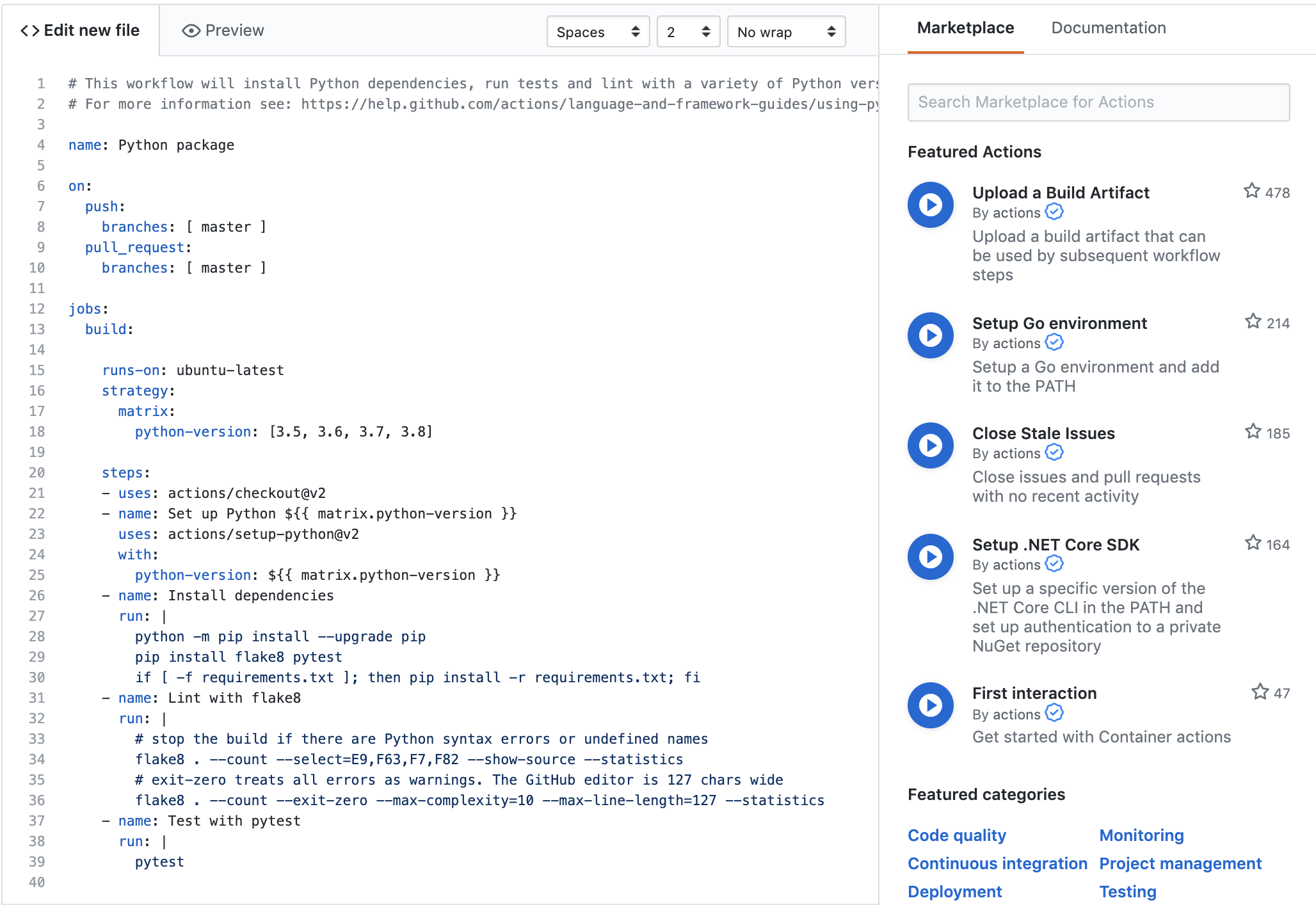 생성된 yaml 파일 아래에 pip install하는 부분과 pytest를 지우고, python3 hello.py 실행하도록 수정
템플릿 코드를 조금만 수정함
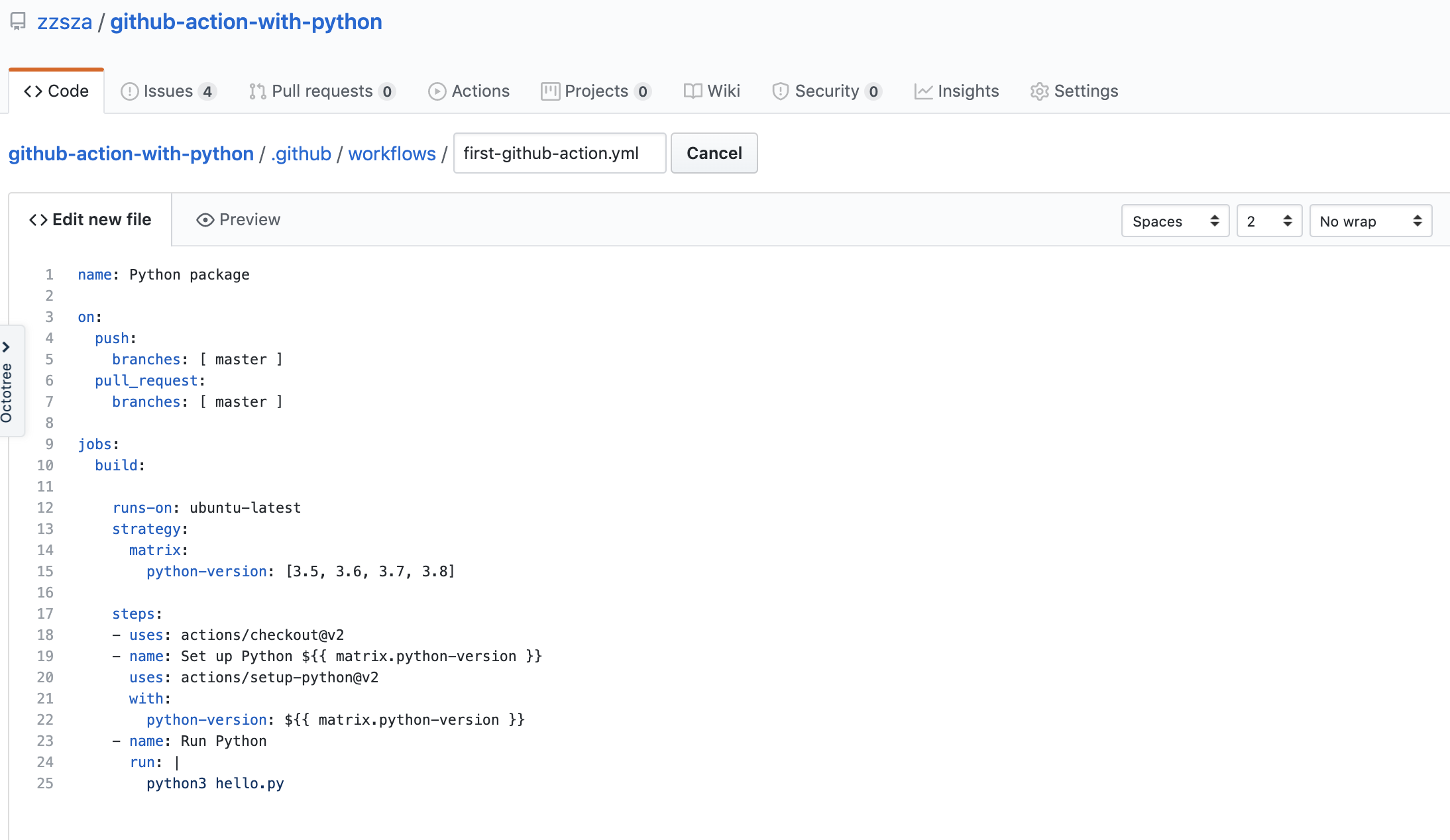 python3 hello.py를 다양한 파이썬 버전에서 실행함
strategy: matrix: python-version에서 3.5, 3.6, 3.7, 3.8를 지정함
strategy: matrix: python-version: [3.5, 3.6, 3.7, 3.8]
Master로 Push하면 Latest commit 왼쪽에 노란색 아이콘이 생김. 이건 현재 작업 중임을 의미함
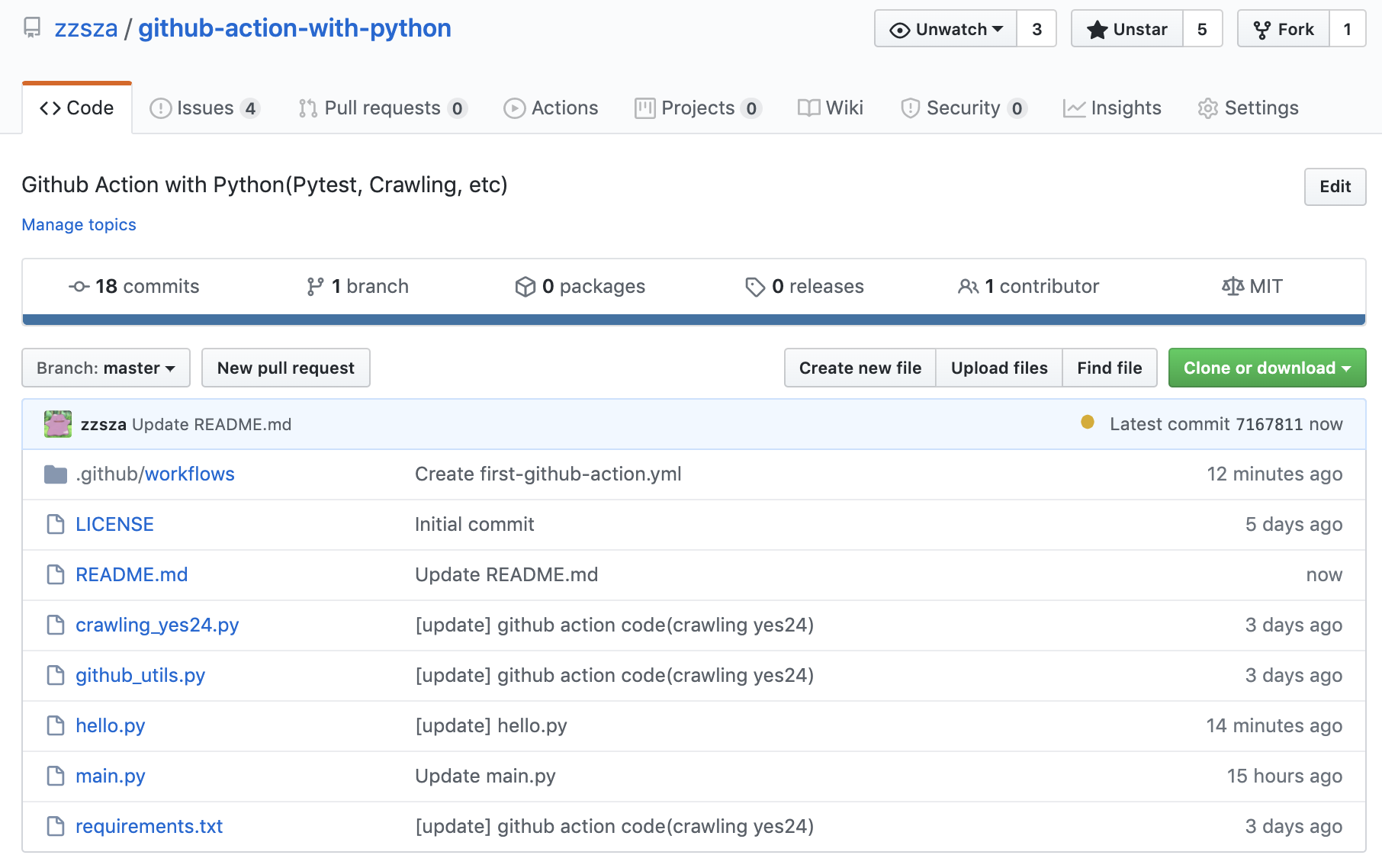 아이콘(노란색 아이콘 또는 초록색 체크)을 클릭하면 작업 상태를 확인할 수 있음
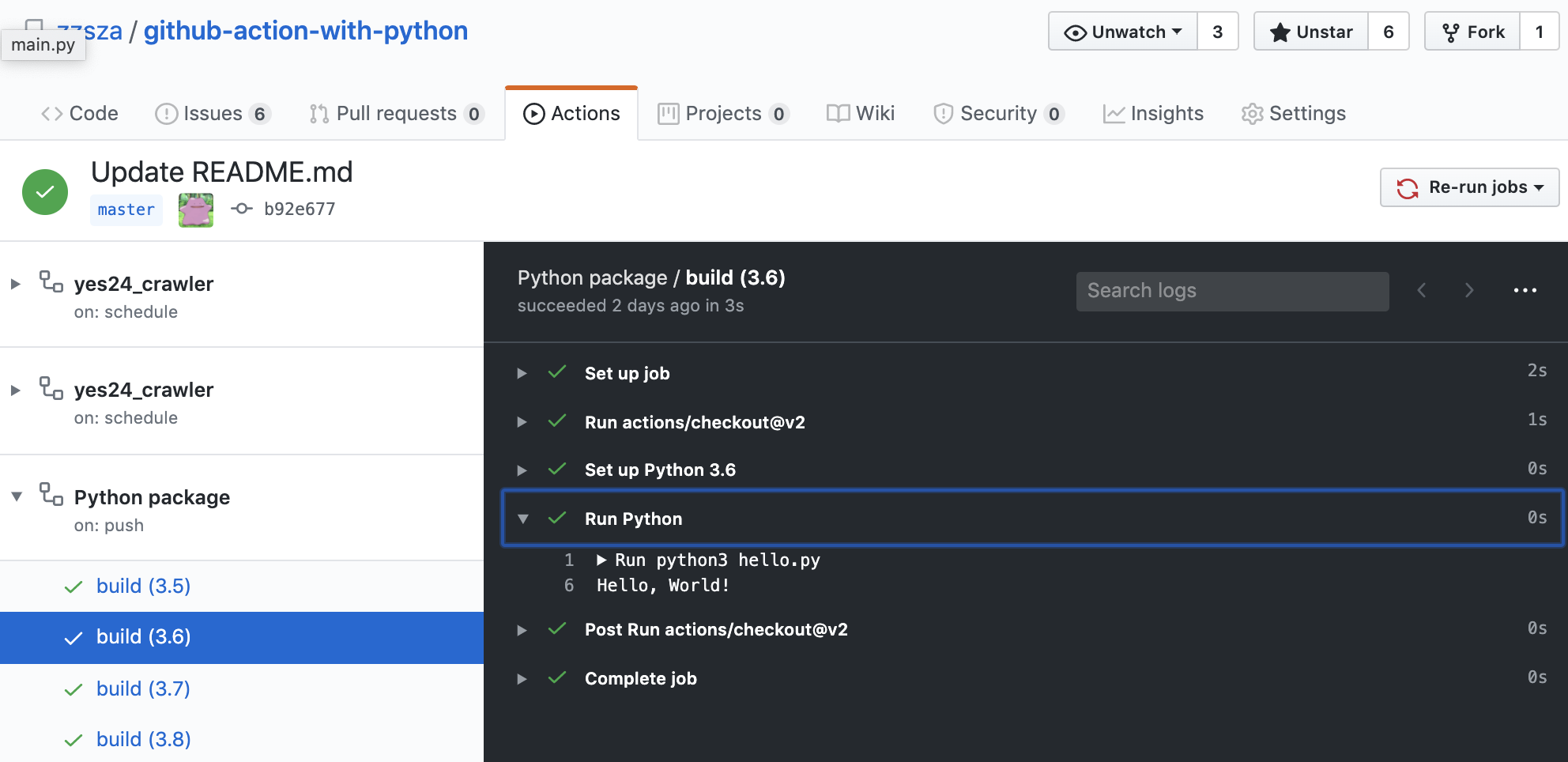
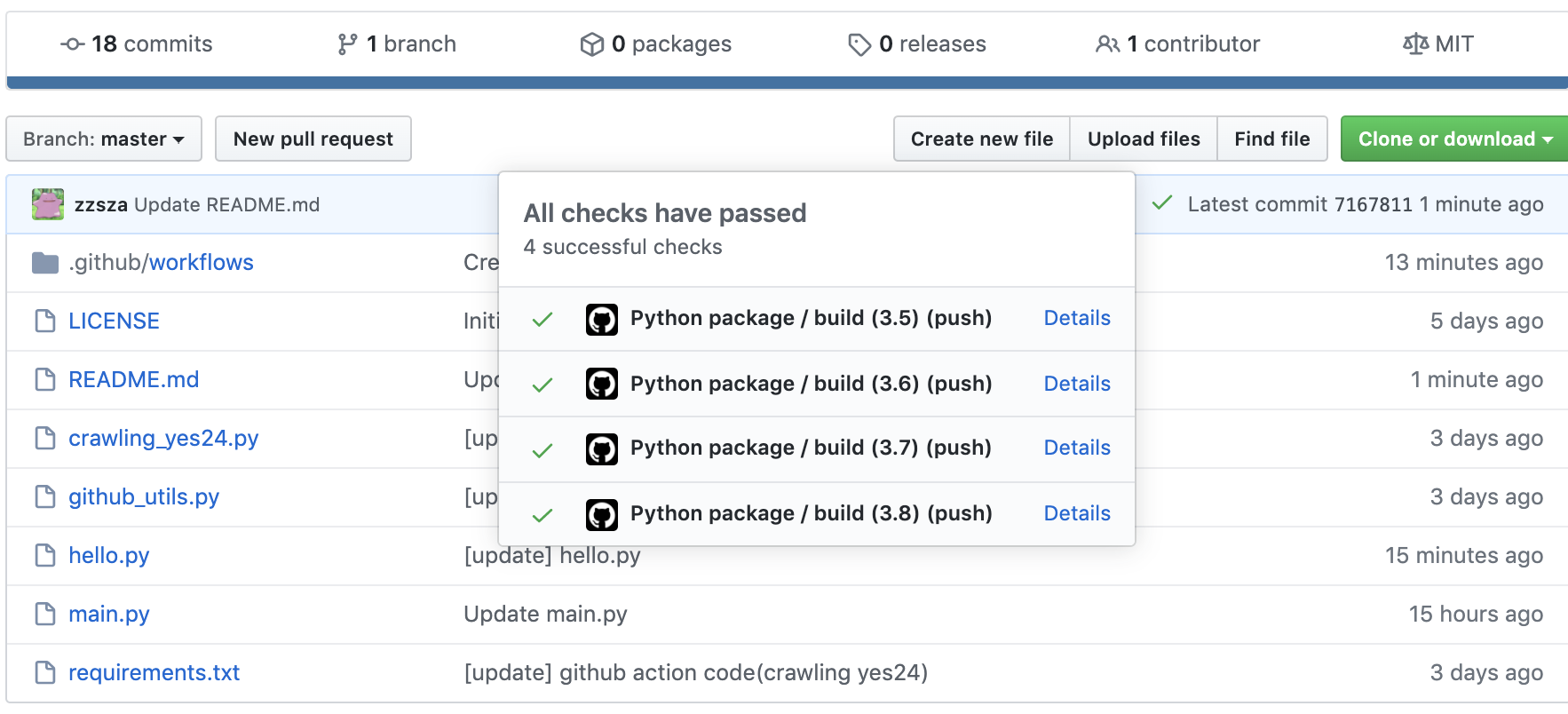 Details를 클릭하면
로그를 확인할 수 있음
 간단하게 Python 스크립트를 실행한다면, Python application을 사용해도 충분함
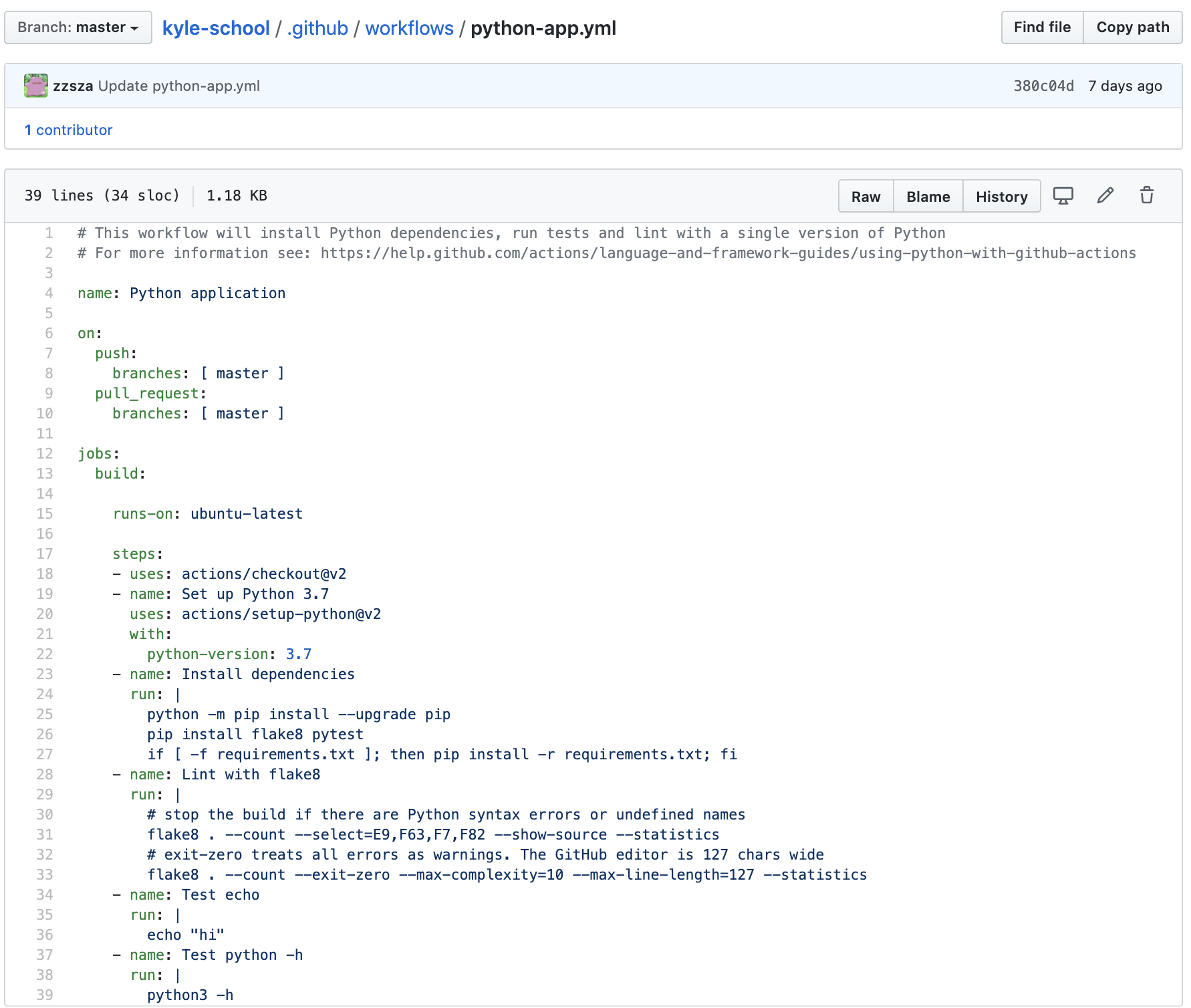 | name: Python application on: push: branches: [ master ] pull_request: branches: [ master ] jobs: build: runs-on: ubuntu-latest steps: - uses: actions/checkout@v2 - name: Set up Python 3.7 uses: actions/setup-python@v2 with: python-version: 3.7 - name: Install dependencies run: | python -m pip install –upgrade pip pip install flake8 pytest if [ -f requirements.txt ]; then pip install -r requirements.txt; fi - name: Lint with flake8 run: | # stop the build if there are Python syntax errors or undefined names flake8 . –count –select=E9,F63,F7,F82 –show-source –statistics # exit-zero treats all errors as warnings. The GitHub editor is 127 chars wide flake8 . –count –exit-zero –max-complexity=10 –max-line-length=127 –statistics - name: Test echo run: | echo “hi” - name: Test python -h run: | python3 -h |
YES24의 IT 신간 도서 40개를 주기적으로 확인하는 Github Action 만들기
Github Action with Python에서 코드를 확인할 수 있음
매일 오전 9시에 YES24 IT 신간 40개를 찾아, 해당 책과 가격을 Github Issue에 업로드
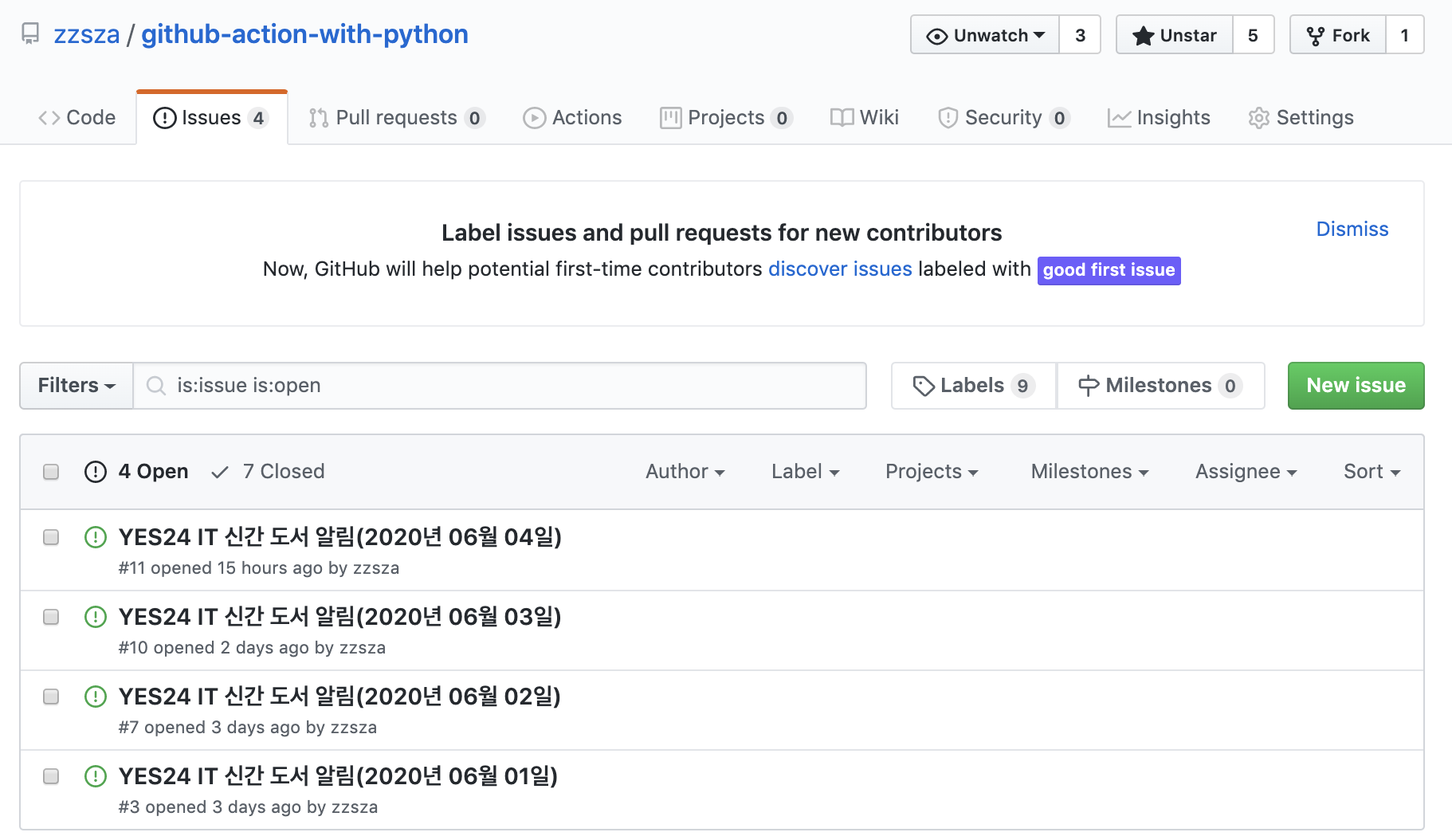 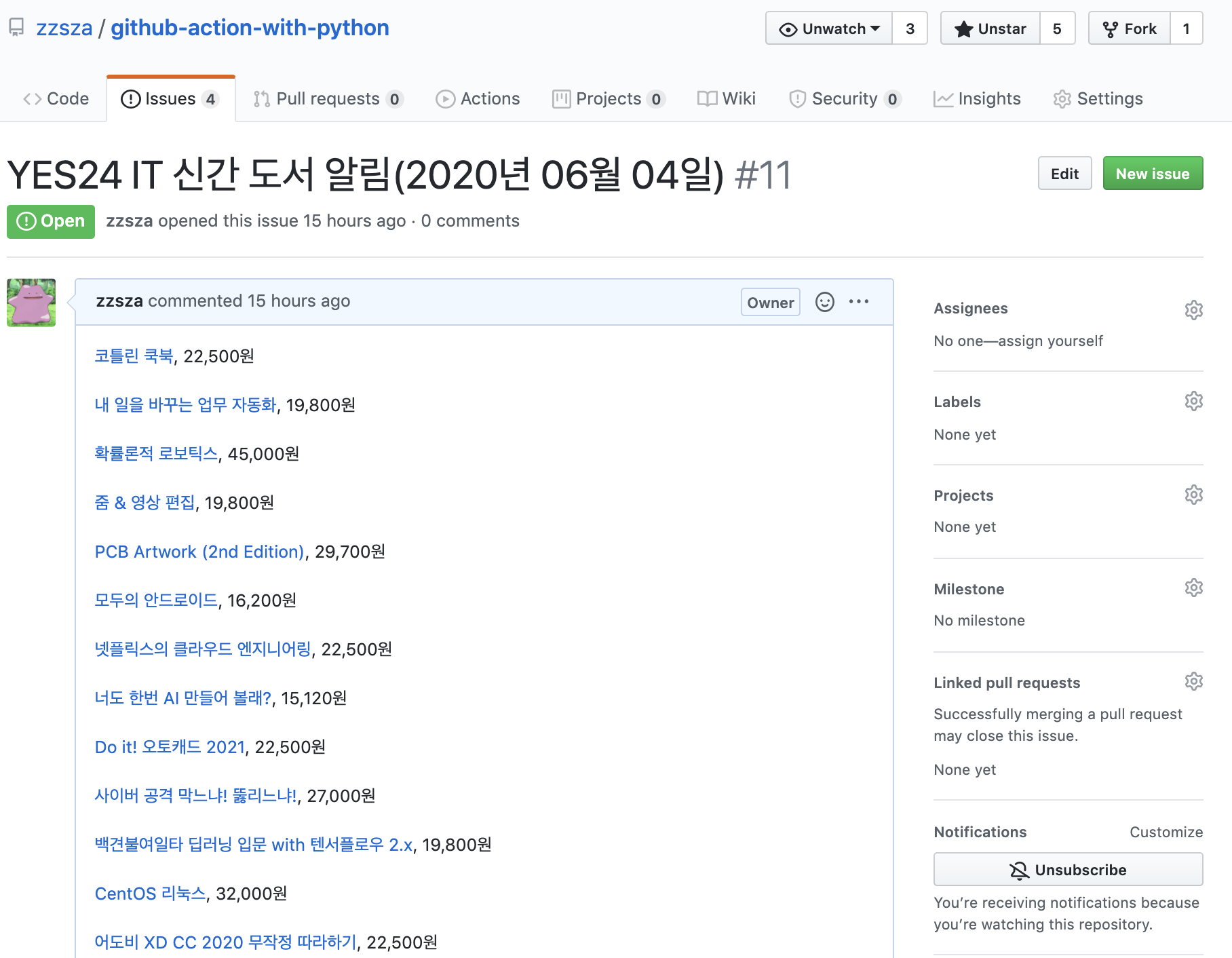 코드는 매우 간단해서, 코드보단 Action Workflow에 대해 다룸
| name: yes24_crawler on: schedule: - cron: ‘0 0 * * *’ jobs: build: runs-on: ubuntu-latest steps: - uses: actions/checkout@v2 - name: Set up Python uses: actions/setup-python@v2 with: python-version: 3.7 - name: Install dependencies run: | python -m pip install –upgrade pip if [ -f requirements.txt ]; then pip install -r requirements.txt; fi - name: Run main.py run: | python main.py env: MY_GITHUB_TOKEN: $ |
schedule의 cron에 cron 표현을 등록. UTC 시간대라 한국 시간으론 9시를 의미함
단, 테스트해보니 약간의 지연 시간이 있음(이건 사용량이 많아서 그럴수도..?)
requirements.txt에 있는 패키지를 설치하고 main.py를 실행함
여기서 run 아래에 env 인자에 환경 변수를 넘겨줌
환경 변수를 넘겨줄 때 Secrets에 저장함
MY_GITHUB_TOKEN을 secrets.MY_GITHUB_TOKEN 저장한 값을 활용함
자세한 내용은 Github Action with Python Code 참고
Secret Key 저장하기
클라우드의 저장소에 데이터를 저장하거나, Dockerhub에 접근하는 등을 할 때 고유한 Key가 필요할 수 있음
이런 경우 Secrets에 등록해서 사용할 수 있음
아래 흐름은 위에 있는 YES24 크롤링처럼 Issue에 작성하는 경우의 예고, Github Access Token이 필요하지 않는 작업이면 2)부터 확인하면 됨
1) Github Access Token 생성하기
Github Issue를 남기기 위해 Github Access Token이 필요함
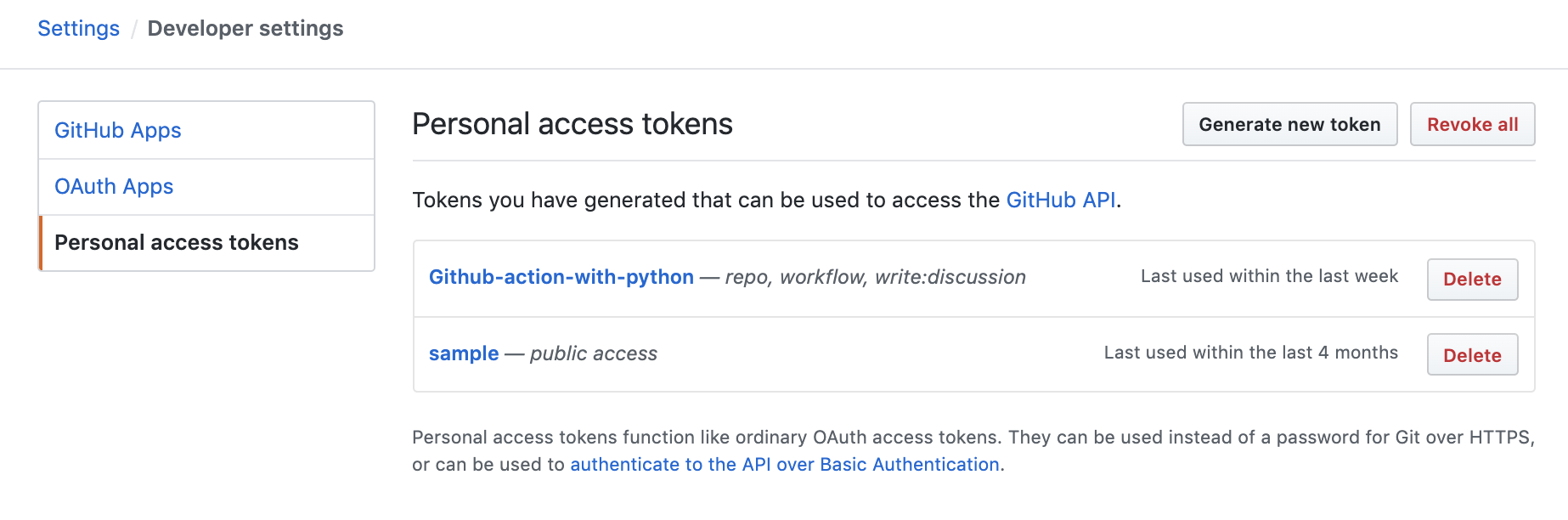 Settings - Developer settings - Personal access tokens - Generate new token 클릭
체크박스에 필요한 권한 체크. repo, workflow 설정 후 저장
Value 복사하기
2) Secret Key 등록하기
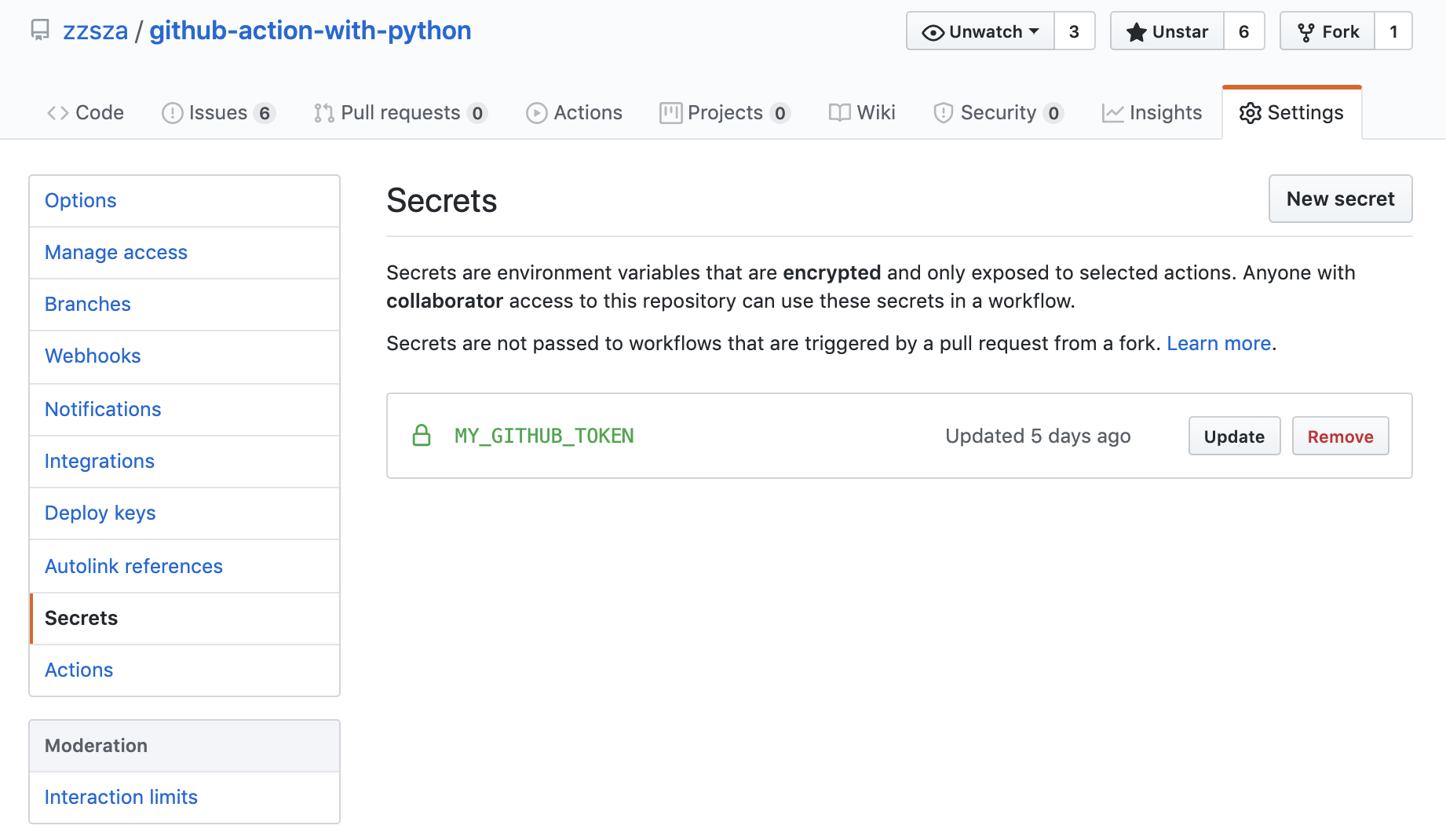 Repository의 Settings - 왼쪽에 Secrets 클릭
New secret 클릭하고 Name과 Value 입력하기
Repository access 쪽으로 가면, access policy를 정할 수 있음
workflow에서 사용할 땐 $ 으로 사용하고, python에선 os.getenv(변수 이름)으로 사용
더 자세한 내용은 Creating and storing encrypted secrets 참고
Job의 의존 관계 설정하기
yaml 파일에서 jobs쪽에 needs를 사용해 의존 관계를 설정할 수 있음
jobs: job1: job2: needs: job1 job3: needs: [job1, job2]
job1은 job2이 시작되기 전에 성공적으로 완료되어야 하고, job3은 job1과 job2이 모두 완료될 때까지 기다림
더 자세한 내용은 공식 문서 참고
Artifact 저장하기
Artifact는 job끼리 데이터를 공유하거나, workflow가 완료된 후 데이터를 저장할 수 있게 해줌
upload-artifact와 download-artifact Action을 사용함
Workflow에서 생성된 파일을 Upload하고, 다른 job에서 사용할 경우 업로드된 파일을 Download해서 사용함
예제는 총 3개의 job으로 구성되고, job_1에서 math-homework.txt 파일을 생성하고 업로드
job_2는 job_1에서 업로드한 파일을 다운로드하고 연산한 후, 다시 업로드
job_3은 job_2에서 업로드한 파일을 다운받아 출력
코드에서 유심히 볼 부분은 uses: actions/upload-artifact@v1, uses: actions/download-artifact@v1 이 부분
uses에 어떤 액션을 사용할지 지정해서 인자만 입력해 활용함(라이브러리처럼)
결과
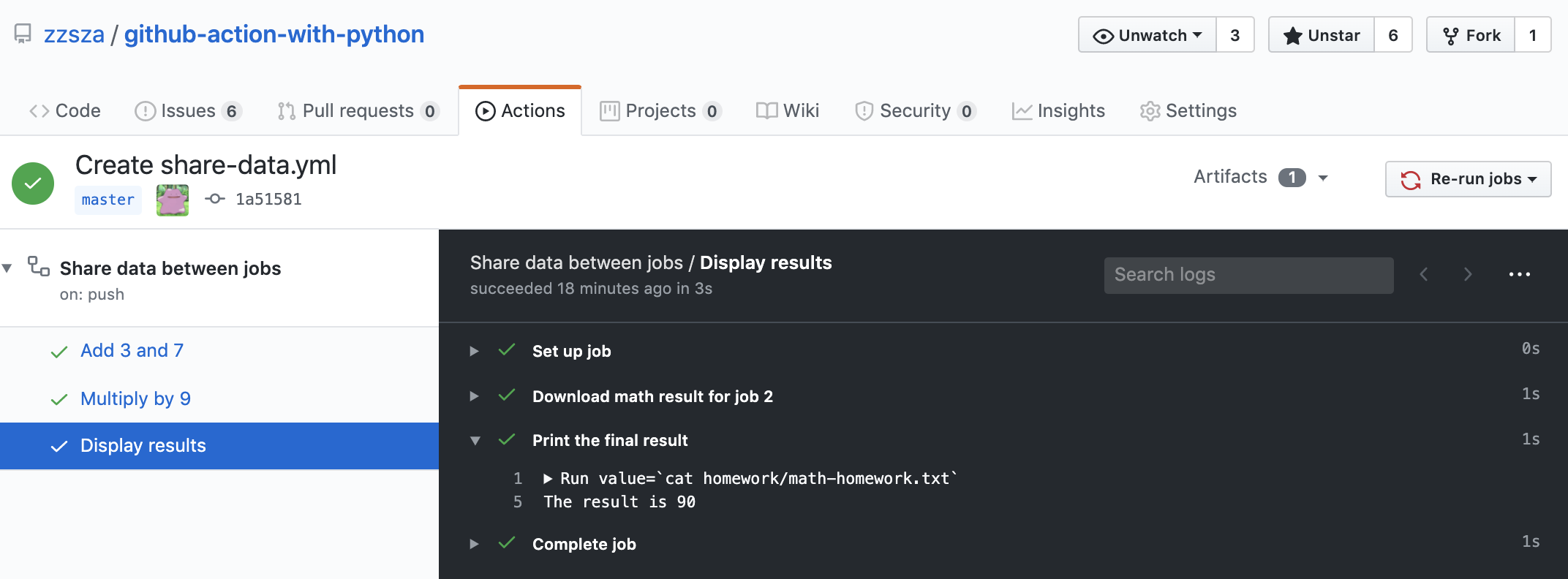 workflow yaml 파일
| name: Share data between jobs on: [push] jobs: job_1: name: Add 3 and 7 runs-on: ubuntu-latest steps: - shell: bash run: | expr 3 + 7 > math-homework.txt - name: Upload math result for job 1 uses: actions/upload-artifact@v1 with: name: homework path: math-homework.txt job_2: name: Multiply by 9 needs: job_1 runs-on: windows-latest steps: - name: Download math result for job 1 uses: actions/download-artifact@v1 with: name: homework - shell: bash run: | value=cat homework/math-homework.txt expr $value * 9 > homework/math-homework.txt - name: Upload math result for job 2 uses: actions/upload-artifact@v1 with: name: homework path: homework/math-homework.txt job_3: name: Display results needs: job_2 runs-on: macOS-latest steps: - name: Download math result for job 2 uses: actions/download-artifact@v1 with: name: homework - name: Print the final result shell: bash run: | value=cat homework/math-homework.txt echo The result is $value |
더 자세한 내용은 Persisting workflow data using artifacts 참고
정리
Github Action은 Workflow 자동화를 위한 도구
CI/CD에서 활용할 수 있고, cron으로 스케쥴을 설정할 수 있음
단, 즉시 실행 버튼은 없음
cron은 한국 시간 오전 9시로 지정하면 9시 15분쯤 실행되는 지연 현상이 발견됨
암호화된 변수를 사용하고 싶으면 Secrets에 저장 가능
의존 관계를 표시할 땐 job에서 needs 키워드 사용
Data를 공유하고 싶은 경우 upload-artifact와 download-artifact 사용
관련 자료가 많이 없어 공식 문서를 잘 보면 좋음
Workflow syntax for GitHub Actions
누군가 만들어둔 action을 활용하면 쉽게 자동화 가능
Github Actions Repository에서 확인 가능함
upload-artifact, download-artifact, cache 등
추가적으로 관심이 있으시면 DevOps with Github Action을 추천드립니다 :)
Reference
Workflow syntax for GitHub Actions
An Introduction to Github Actions
자동으로 스터디 모집 글을 모아 알림을 주는 파이썬 크롤러 만들기(with Github Actions)
카일스쿨 유튜브 채널을 만들었습니다. 데이터 사이언스, 성장, 리더십, BigQuery 등을 이야기할 예정이니, 관심 있으시면 구독 부탁드립니다 :)
이 글이 도움이 되셨다면 추천 클릭을 부탁드립니다 :)
출처 : https://zzsza.github.io/development/2020/06/06/github-action/
Github Action 사용법 및 cron 사용 방법에 대해 정리한 글입니다 Github Action으로 YES24 IT 신간을 파이썬으로 크롤링 후 Issue에 업로드하는 예제가 있습니다 Github Action with Python Github action with cron, Github action python