jenkins 사용기
출처 : http://jinstudio.tistory.com/16
http://jinstudio.tistory.com/16
프로젝트를 하면서 Jenkins의 편리함에 반해 관련 자료를 포스팅 해보기로 하였다.
1. Jenkins 설치 (Windows 설치파일 기준)
1. 먼저 Jenkins 사이트에서 Windows 설치파일을 다운로드 받는다.
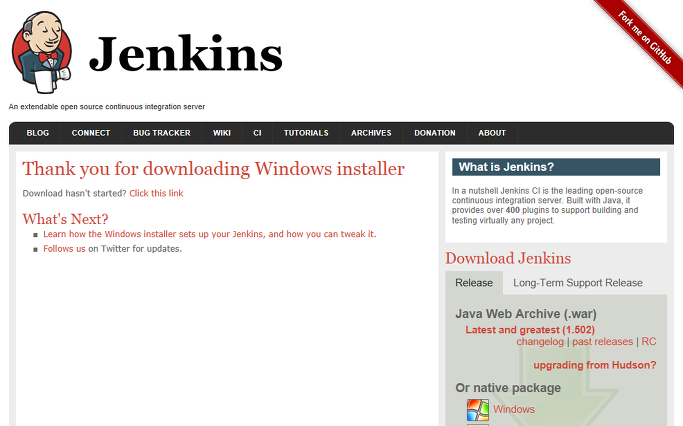
오른쪽에 Windows 를 클릭하면 화면이 바뀌면서 자동으로 파일 다운로드가 시작된다.
2. 다운로드 받은 압축 파일을 적당한 경로에 풀어준다.
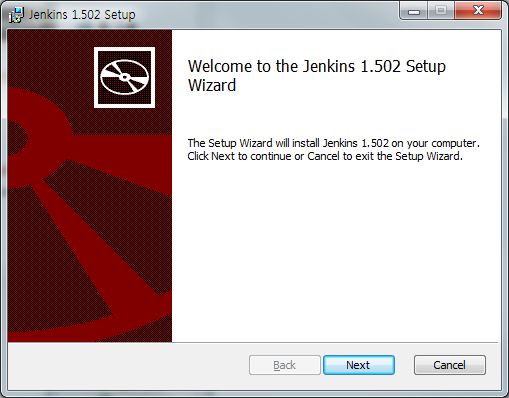
3. 압축이 풀린 풀더에서 setup.exe 파일을 실행한다.
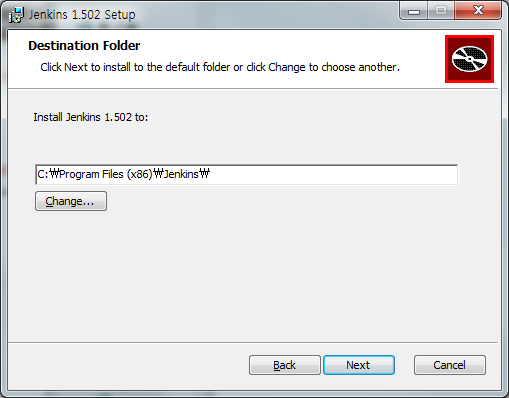
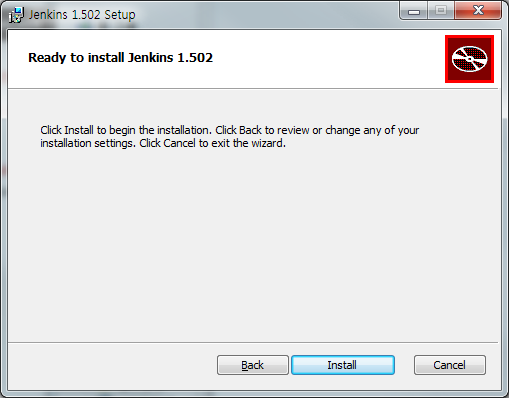
뭐 그냥 “Next”, “Install”, “Finish” 클릭해주면 될 것 같다.
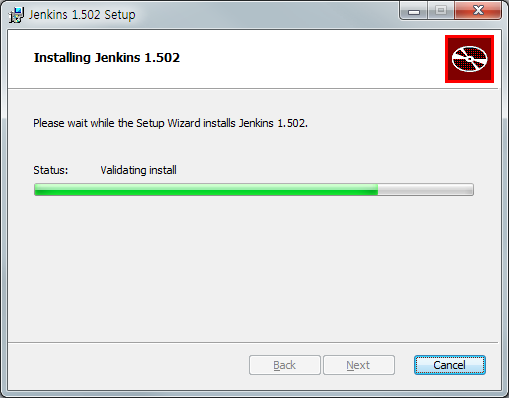
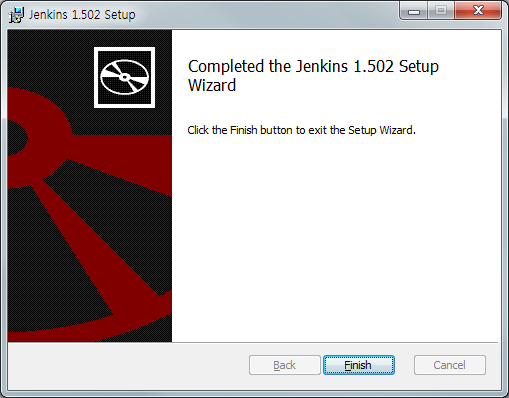
4. 확인하기
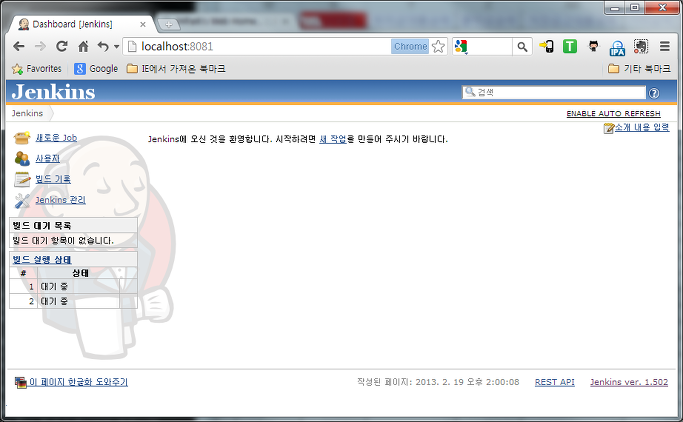
!. 참고로 설치를 다하고 자동으로 브라우져가 열리는데 404 에러가 떳다.
아마 기존에 8080포트를 사용하고 있어서 인것 같은데
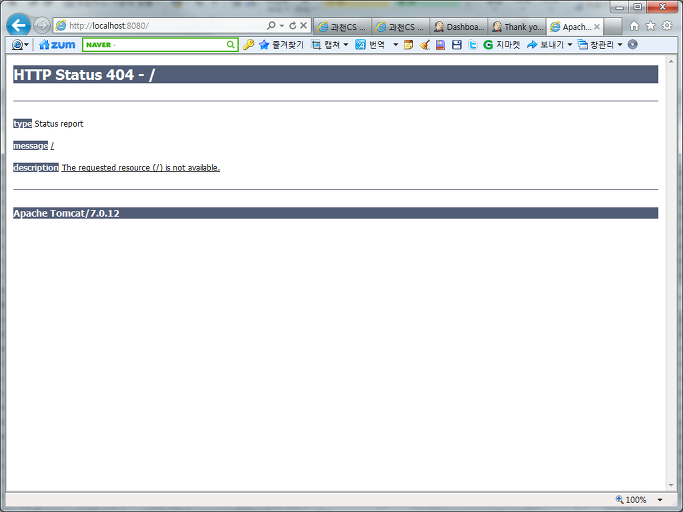
Jenkins 가 설치된 경로(C:\Program Files (x86)\Jenkins)로 가서
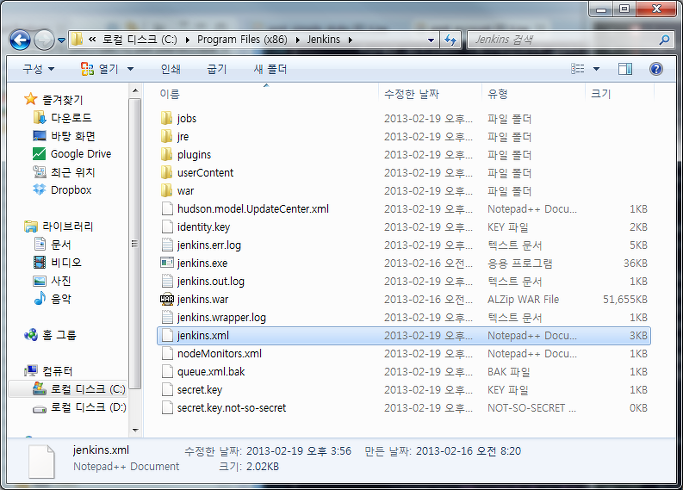
jenkins.xml 을 편집기로 연 후
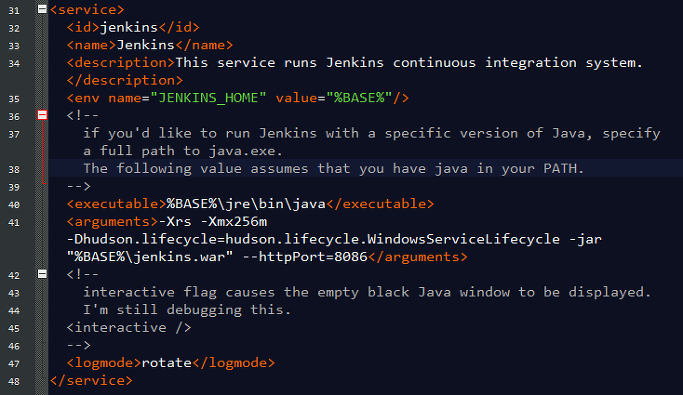
–httpPort=8080 부분의 포트를 적당한 포트(8086)로 바꾼다.
그리고 다시 Jenkins 를 재시작[ 제어판 > 관리도구 > 서비스 > Jenkins ] 하면 위의 4번과 같은 화면이 뜬다.
This article is licensed under CC BY 4.0 by the author.