솔라리스 10 , jeus 6.0, WebtoB 4.1 연동. Spring 구축하기
7일간 삽질한 내용을 정리한다.
**1. 솔라리스 10 설치 **
일단 솔라리스 10. 설치 방법은 간단하다.
구글링에서 찾아서 해도 된다 단, 이런 상황이 발생될 수 있다.
» 네트워크 환경 셋팅 하는 화면이 안나온다.
-> 이건 Lan 카드 driver 가 os 시디 안에 드라이버로 잡히지 않을 때 발생 한다.
이럴 땐 따로 잡아주는 방법이 있다. (하지만 난 실패함 아래는 링크) 링크 : http://blog.naver.com/PostView.nhn?blogId=zoshstbt&logNo=50128850809
위 링크 처럼 했는데 안된다? 할때는 그냥 될 수 있는 랜카드를 구해서 꽂기를 바란다.
(외장 랜카드를 달았을 땐, 내장 랜카드는 BIOS에서 죽여야한다는 걸 잊지 말아야 함.)
설치 후 Lan 설정 방법. ( 위와 같이 설치시 Lan이 설정된 후를 기준으로 함.)
위 링크에서 본것 같이
/etc/hostname.interface
/etc/nodename
/etc/defaultdamin
———————- 위 파일들은 기본 생성 됨 —————–
/etc/defaultrouter 를 vi로 열어서 기본 게이트 웨이 작성해준다. (ex ) 192.168.0.1)
/etc/nsswitch.conf 를 vi로 열어서 host : files -> host : dns files 로 변경
/etc/resolv.conf 를 vi로 열어서
nameserver xxx.xxx.xxx.xxx <– 기본 dns 입력 ( 윈도우에서 네트워크 환경 속성 보면 나온다 )
이렇게 되면 solaris 컴퓨터에서 브라우저를 열어보면 웹 페이지가 열린다.
ex) 솔라리스 10 설치 후 기본적으로 편집하는 방법은 VI 에디터를 사용한다.
따라서 VI 에디터 문법을 익혀두거나 복사해서 간직하도록 하는게 편하다.
링크 : http://dojeun.egloos.com/457173
2. 이제 jeus 6.0 설치 방법이다.
출처 : http://ssppmm.tistory.com/1807
이상 상세한 정보 감사합니다.
3. WebtoB 4.1 설치 방법
출처 : http://hanguy.egloos.com/2213295
구 버전 설치법이지만 Jeus와 다를바가 없다.
ex) 팁을 드리자면 솔라리스 os UI 에서 브라우져 열고 받을 수 도 있고,
** usb에 담아 pc로 옴겨도 자동 마운트되서 파일 옴길 수가 있다.**
4. Jeus6, WebtoB 4.1 라이센스 발급
이후 Tmax 사이트 들어가서 라이센스를 받아야 한다. 테스트 용 라이센스를 받은 후
Jeus 와 WebtoB 설치 폴더 안에 license 폴더에 파일을 등록 후 재부팅 해준다.
5. Jeus 와 WebtoB 연동 설정.
>제우스 설정
—– 2013.09.10 —————–
앞에서 먼저 이부분 수정해줘야 함.
JEUS/WEBTOB 연동하기
- webtob 설정
- 웹투비홈/config/http.m의 각 항목에 추가합니다.
*NODE
JSVPORT = 9900
*SVRGROUP
jsvg NODENAME=노드이름, SVRTYPE=JSV
*SERVER
MyGroup SVGNAME=jsvg, MinProc=10, MaxProc=10
*URI
uri2 Uri=”/examples/”, Svrtype=JSV
- jeus 설정
- 제우스홈/config/노드이름/노드이름_servlet_engine1/WEBMain.xml 수정
webtob1 9900 1 IP 혹은 127.0.0.1(동일서버에 JEUS와 WEBTOB존재시) MyGroup **————————————————————————————–
- 제우스홈/bin/jeus.properties 조정
- JEUS_WSDIR 부분을 주석처리 하거나 삭제
- PATH 에서 $JEUS_HOME/webserver 부분도 제거
————————– 추가 끝 ——————-
검색을 해보아도 역시 solaris 에다가 여러가지 방법도 있었다. 거기서 찾은 방법 중 내가 한 방법만 소개하겠다.
/jeus6/config/호스트이름
안에 JEUSMain.xml 파일을 연다.
그리고 아래 xml 과 같이 주석 처리한다.
이유는 jeus 하나로 돌리는 구조일땐 저 내용이 필요하지만
jeus + webtob 연동일땐 주석처리하는게 좋다고 한다. (검색하다가 글을 읽었음..)
안해도 돌아가는듯(?) 하다.
easy true true true container1 -Xms256m -Xmx512m -XX:MaxPermSize=128m true ws engine1 jms engine1 ejb engine1 servlet engine1 --> INFO fileHandler true false 1 examples examples.ear easy_container1 MyGroup EAR exploded exploded COMPONENT easy_container1 이후
호스트이름_servlet_engine1 로 이동한다
ex) /jeus6/config/easy/easy_servlet_engine1
WEBMain.xml 파일을 열어서 내용은 출처 : http://ssppmm.tistory.com/1819
의 내용을 그대로 인용하겠다.
MyGroup http1 8088 10 20 1 webtob1 9900 8192 2 10 1 30000 localhost MyGroup 굵은 글씨로 표시해놓은 부분이 WEBMain.xml 에서 확인/수정해야할 부분입니다..
이후에 다시
#cd /jeus6/bin 으로 이동하고
#vi jeus.properties 하여
내용 중
JEUS_WSDIR=”${JEUS_HOME}/webserver” 이 부분을 주석처리 해준다.
#JEUS_WSDIR=”${JEUS_HOME}/webserver”
이렇게 되면 제우스 쪽 설정은 끝이다.
WebtoB 설정**
webtob에서는 **#cd webtob/config 으로 이동한다.
manual.m 과 sample.m 이 있을 것이다.
sample.m을 복사하여 http.m을 새로 만든다.
#cp webtob/config/sample.m webtob/config/http.m
으로 복사해도 되고 OS에서 복사해도 된다.
이후 vi로 http.m 파일을 연다.
아까 출처 링크 건 곳에 내용을 인용하겠다.
*DOMAIN webtob1 *NODE localhost WEBTOBDIR="/u01/webtob", SHMKEY = 54000, DOCROOT="/u01/webtob/docs", PORT = "8080", HTH = 1, #Group = "nobody", #User = "nobody", NODENAME = "$(NODENAME)", ERRORDOCUMENT = "503", LOGGING = "log1", ERRORLOG = "log2", SYSLOG = "log3", JSVPORT = 9900 ------------------------------------------------------------------------------------------- 아래는 내가 설정한 http.m 내용이다. *DOMAIN webtob1 *NODE easy WEBTOBDIR=”/webtob”, SHMKEY = 54000, DOCROOT=”/webtob/docs”, PORT = “8080”, HTH = 1, #Group = “nobody”, #User = “nobody”, NODENAME = “$(NODENAME)”, LOGGING = “log1”, ERRORLOG = “log2”, JSVPORT = 9090 *SVRGROUP htmlg NODENAME = “easy”, SVRTYPE = HTML cgig NODENAME = “easy”, SVRTYPE = CGI ssig NODENAME = “easy”, SVRTYPE = SSI jsvg NODENAME = “easy”, SVRTYPE = JSV *SERVER html SVGNAME = htmlg, MinProc = 2, MaxProc = 10, ASQCount = 100 cgi SVGNAME = cgig, MinProc = 2, MaxProc = 10, ASQCount = 100 ssi SVGNAME = ssig, MinProc = 2, MaxProc = 10, ASQCount = 100 MyGroup SVGNAME = jsvg, MinProc = 2, MaxProc = 10 *URI uri1 Uri = “/cgi-bin/”, Svrtype = CGI uri2 Uri = “/examples/”, SvrType=JSV, SvrName=MyGroup uri3 Uri = “/” , SvrType=JSV, SvrName=MyGroup *ALIAS alias1 URI = “/cgi-bin/”, RealPath = “/webtob/cgi-bin/” *LOGGING log1 Format = “DEFAULT”, FileName = “/webtob/log/access.log_%M%%D%%Y%”, Option = “sync” log2 Format = “ERROR”, FileName = “/webtob/log/error.log_%M%%D%%Y%”, Option = “sync” *EXT htm MimeType = “text/html”, SvrType = HTML jsp Mimetype =”application/jsp”, Svrtype=JSV, SvrName=MyGroup
눈여겨 볼것은 uri3 번이다. 서버에 스프링으로 된 프레임워크를 얹을 것이고 톰캣에서 볼때 컨텍스트 패스로 보면 이해하기 쉽다. 변경 후에 # wscfl -i http.m Current configuration: Number of client handler(HTH) = 1 Supported maximum user per node = 8133 Supported maximum user per handler = 8133 CFL is done successfully for node(easy(easy)) 와 같이 나오면 정상이다. webtob 설정 끝** **6. jeus , webtob 기동** ------------------------------ #wsboot webtob 실행 시키는 명령어다. #wsdown webtob 종료 시키는 명령어다. ------------------------------- 먼저 webtob를 기동시키기로 한다. # wsboot WSBOOT for node(easy) is starting: WSBOOT for node(easy) is starting: Welcome to WebtoB demo system: it will expire 2013/08/10 Today: 2013/06/12 WSBOOT: WSM is starting: Wed Jun 12 17:15:29 2013 WSBOOT: HTL is starting: Wed Jun 12 17:15:29 2013 WSBOOT: HTH is starting: Wed Jun 12 17:15:29 2013 Current WebtoB Configuration: Number of client handler(HTH) = 1 Supported maximum user per node = 8133 Supported maximum user per handler = 8133 WSBOOT: SVR(htmls) is starting: Wed Jun 12 17:15:29 2013 WSBOOT: SVR(htmls) is starting: Wed Jun 12 17:15:29 2013 WSBOOT: SVR(cgis) is starting: Wed Jun 12 17:15:29 2013 WSBOOT: SVR(cgis) is starting: Wed Jun 12 17:15:29 2013 WSBOOT: SVR(ssis) is starting: Wed Jun 12 17:15:29 2013 WSBOOT: SVR(ssis) is starting: Wed Jun 12 17:15:29 2013 License expire date: 2013/08/10 (59 days remained)
와 같이나오면 정상 실행 됨. 이후 #jeus 를 입력하여 exception이 발생하지 않고 jeus already~ 나오면 정상 작동 된것이다. 이후에는 콘솔과 웹에서 엔진을 시작하는 방법이 있다 우선 콘솔에서 jeus를 시작하는 방법은 #jeusadmin 호스트이름 id와 pw를 입력한다. default로 administrator로 설정 된다. 비밀번호는 설치시 비밀번호를 입력하면 된다. 로그인이 완료 된 후에는 boot 시작 down 종료 이 두가지로 jeus를 키고 끌 수있다. 웹에서 jeus를 시작하는 방법은 <http://localhost:9744/webadmin/> 으로 접속하면 관리자 페이지가 나온다.  id : administrator pw : 설치시 비밀번호  로그인 후에 엔진 컨테이너 메뉴를 클릭해서 시작 종료 하게되면 된다. 7. 프로젝트 올리기 스프링으로 된 프로젝트에서 WEB-INF/ 아래에 jeus_web_dd.xml 파일을 만들고 아래와 같이 설정해준다. / true true ```
이후 이클립스에서 export 하여 war 파일을 만든 뒤에
아래 메뉴를 클릭한다.
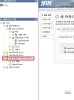
아래 화면에서 war 파일을 올린다.

이후 새로 고침 후에
다시 어플리케이션 모듈 디플로이 메뉴를 클릭한다.
그러면 아까 올렸던 war 파일 체크박스가 활성화 된 것을 확인 할 수 있다.
체크 하고 다음을 누른다.
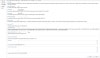
이후 설정 내용은 기본으로 들어가져있는 examples 에 맞춰서 설정하였다. (왜 잘 안보이는지..)
(내가 설정할때는 그냥 다음 다음 뿐이였다.)
이후 마지막 디플로이 전에 영구적인 디플로이를 체크 후에 디플로이 버튼을 클릭.
완료 된 후 jeus를 다시 재기동 시켜야 한다.
그 뒤에 페이지에서 제대로 뜨는지 확인하고 제대로 나오면 성공!!

이상으로 마친다.